Monotonluktan Kurtulun
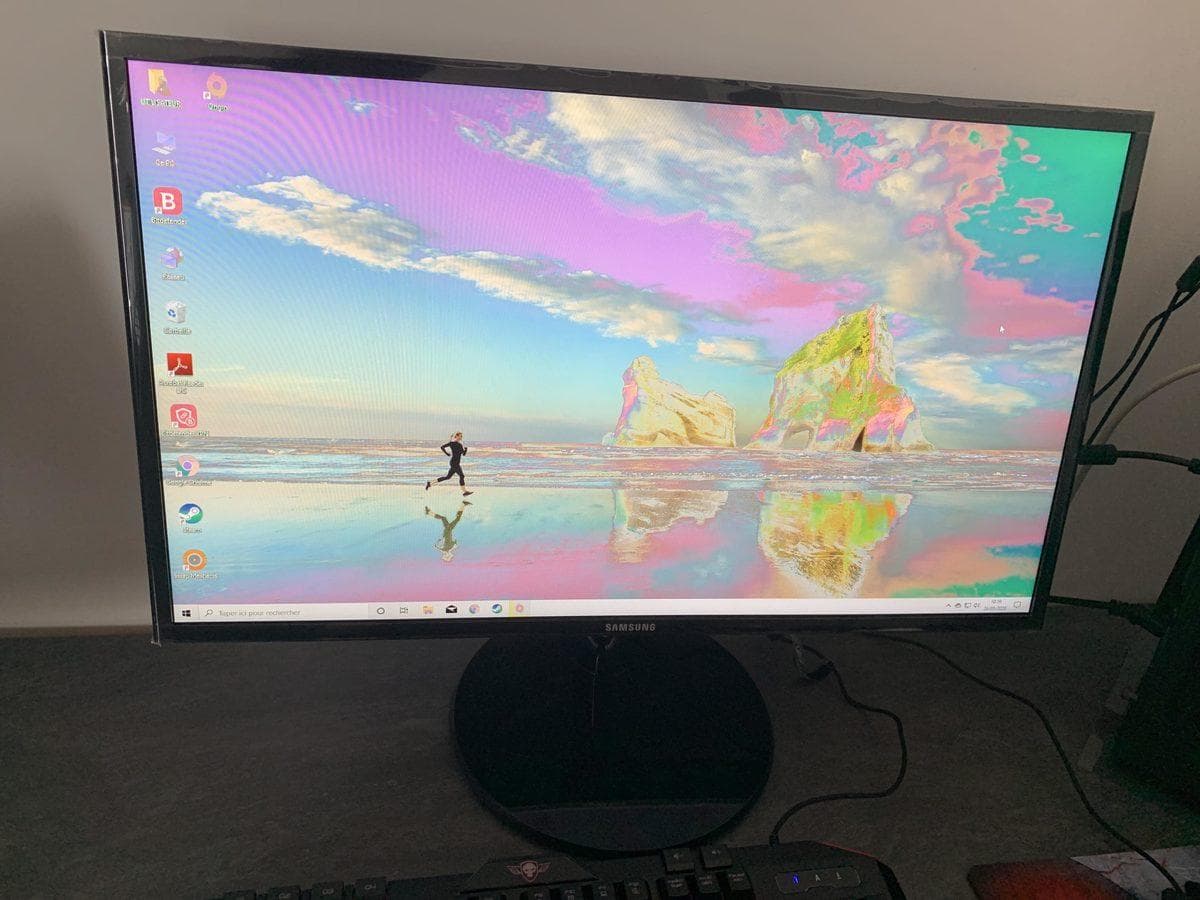
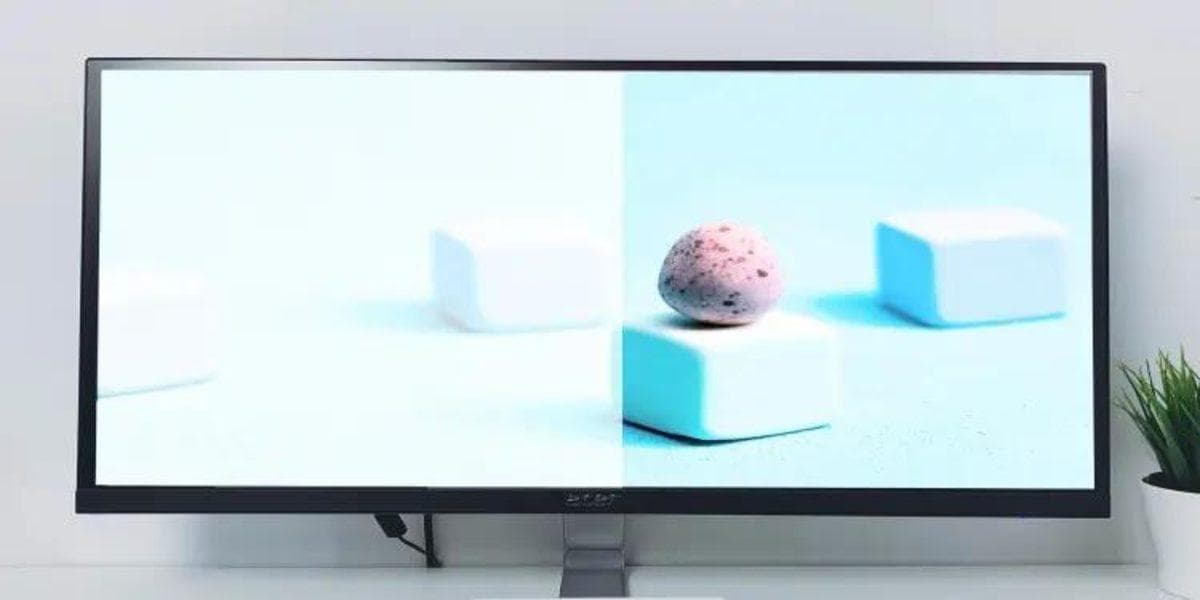
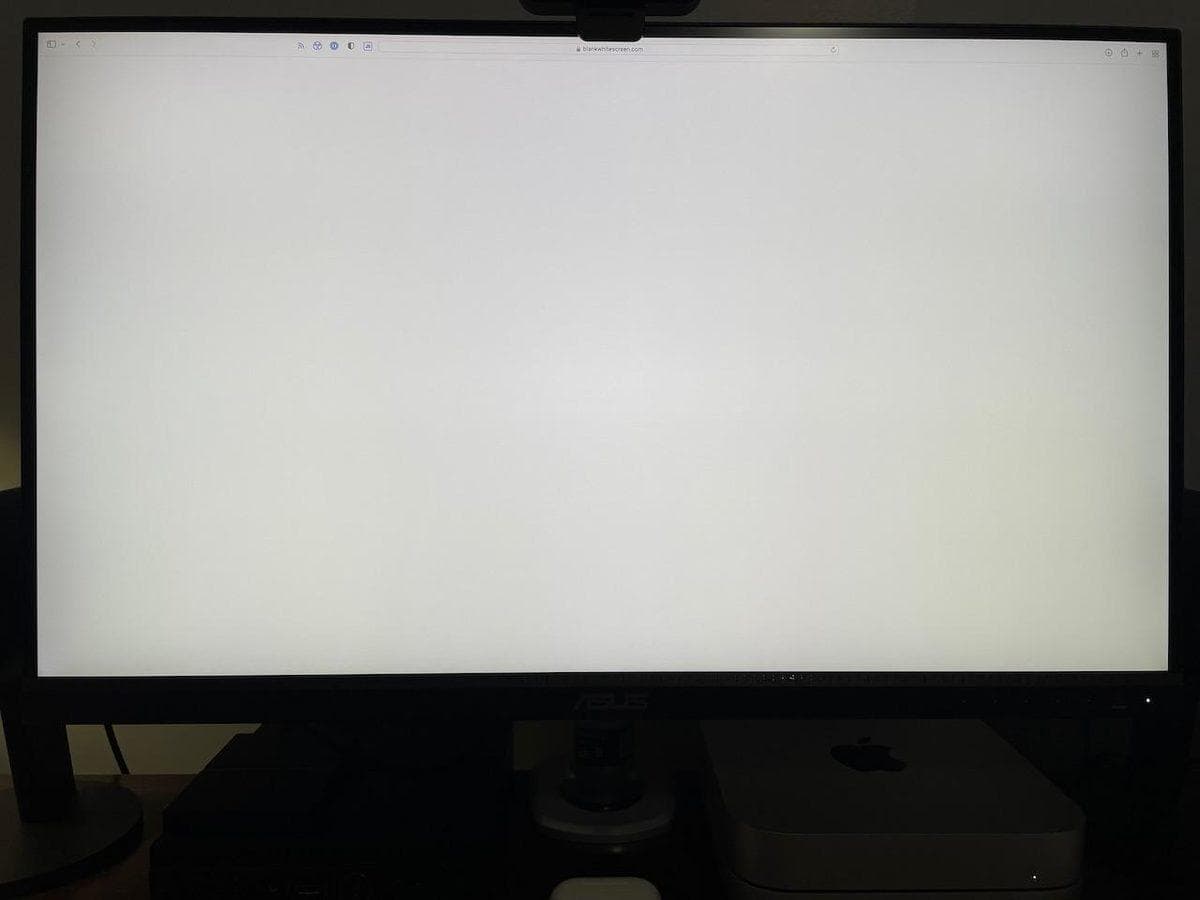
Sabah uyandığınızda veya bir oyun oynarken monitörünüzdeki renklerin eskisine göre oldukça mat ve solgun göründüğünü fark edebilirsiniz. Canlı kırmızılar griye dönmüş, derin siyahlar çamurlu tonlara evrilmiş gibi hissedilir. Bu durum birçok kullanıcıyı hayal kırıklığına uğratır; sanki ekran üzerine ince bir sis tabakası yayılmış gibi görüntüler zayıf kalır.
Ancak bu renk solukluğunun sebebi her zaman pahalı bir panel arızasına kilitlenmez. pek çok durumda sorun, kullandığınız yazılım ayarlarından kaynaklanan basit yapılandırma hatalarıdır. Windows işletim sisteminden ekran kartı sürücülerine ve telefonların özel görünüm modlarına kadar sayısız etken bu soruna yol açabilir. Peki, gerçekten bir donanım mı bozuldu yoksa sadece yanlışlıkla devreye alınan bir ayar mı sizi solgun görüntülere mahkum ediyor? İşte kapsamlı çözüm rehberiniz.
Yazılımsal Hata mı Yoksa Donanımsal Arıza mı?
Rastgele ortaya çıkan renk değişimleri genellikle yazılımsal sistemin bakışını değiştirmiş bir durumdan kaynaklanır. Yeni işletim sistemi güncellemeleri veya ekran kartı üreticilerinin performans iyileştirmelerini hedefleyen sürücü yenilikleri, beklenmedik yan etkiler yaratabilir. Bu gelişmeler teknik olarak görüntü kalitesini artırmayı amaçlasa da hatalı konfigürasyonlar ekranın olduğundan daha donuk görünmesine neden olabiliyor.
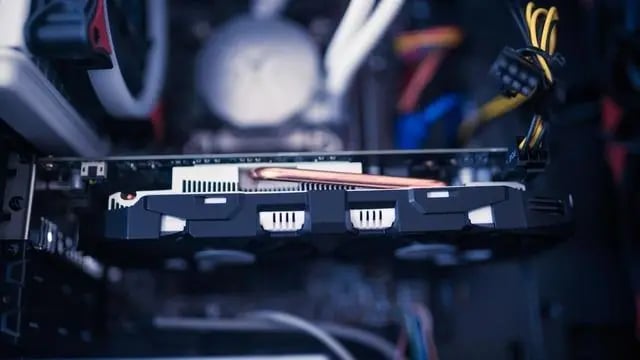
Widf formatlarda renk yönetim sistemi çok gelişmiştir. Ancak bu sistemler her zaman doğru yapılandırılmadığında, desteklenmeyen veya yanlış kurulmuş bir HDR (Yüksek Dinamik Aralık) ayarı beyaz denge ve genel renk doygunluğunu bozar. Benzer şekilde ekran kartı sürücüleri güncellendiğinde NVIDIA, AMD ya da Intel yazılımları varsayılan ayarlara dönme eğiliminde olabilir; bu da RGB yerine farklı birrenk aralığının seçilmesiyle mat bir görüntüye yol açabilir.
Tüm cihazlar için geçerli olmasa da akıllı telefonlardaki Göz Konforu, Mavi Işık Filtresi ya da Uyarlanabilir Renk gibi özellikler ekranın tonunu kasıtlı olarak değiştirir. Bu modların aktif kalması ekranı daha sarı veya açık renkli algılanmasına neden olur.
Hemen Denemeniz Gereken Temel Kontroller
servis masasına gitmeden önce kontrol edebileceğiniz kritik adımlar var. Tecrübeye bakıldığında, kullanıcıların yaşadığı sorunların büyük bir kısmı birkaç dakikalık basit ayar değişiklikleriyle çözülebilmektedir.
Adım adım ekranınızı nasıl kurtaracağınız aşağıdadır:
- İşletim Sistemi Ayarları: Windows'ta HDR özelliğinin açık olup olmadığını kontrol edin ve gerekirse kapatın.
- Filtre Kontrolü: Eğer Gece Işığı modu veya Mavi Işık Filtresi aktifse, bu ayarlar ekran tonlarını değiştirir; bunları devre dışı bırakın.
- Monitör İç Ayarları: Ekran kartının dışındaki kendi menüsünden monitörün renk modunu Varsayılan ya da Standart konumuna getirin. Bazen fabrikadan çıkan özel bir oyun modu veya sinema profili görüntüye etki edebilir.
- Sürücü Kontrolleri: NVIDIA Denetim Paneli, AMD Yazılımı veya Intel Graphics Command Center gibi ilgili yazılımları açarak renk ayarlarını fabrika ayarlarına sıfırlayın. Bu, en yaygın çözüm yöntemlerinden biridir.
- Profil Yönetimi: Windows Renk Yönetimi bölümüne giderek hatalı yüklenmiş olan ICC profilini kaldırın ve sistemin önerdiği standart veya doğru profili yeniden seçin.
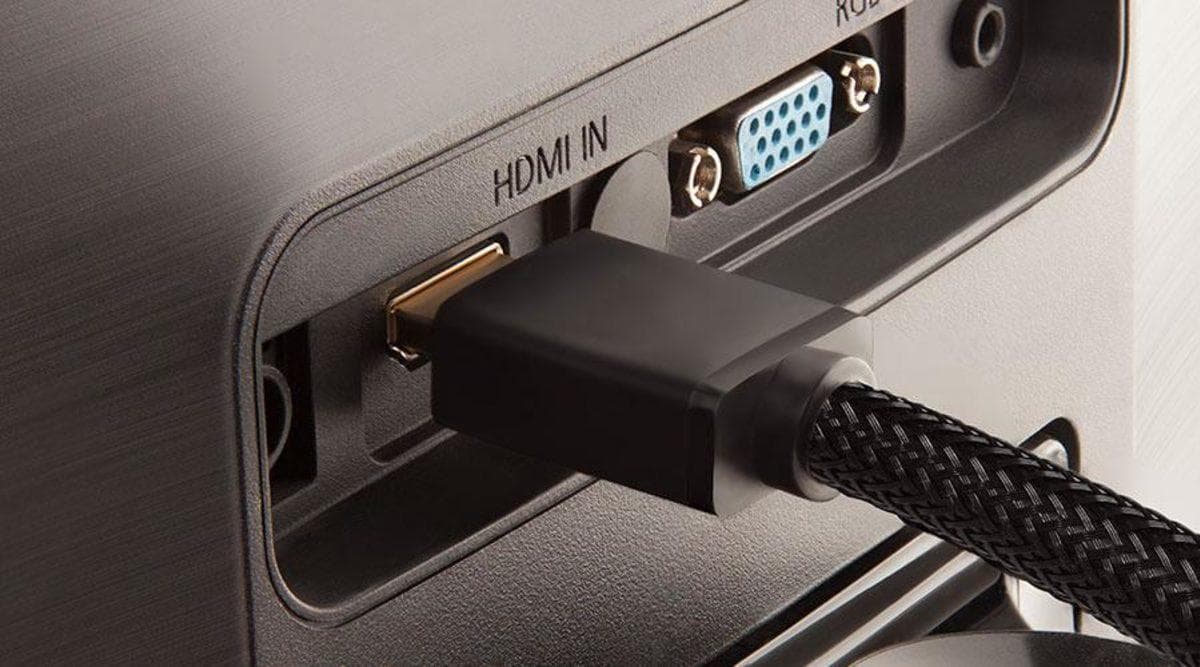
- Kablo Değişimi: Kullanılan HDMI veya DisplayPort kablosunu tamamen çıkarıp tekrar takmayı deneyin; mümkünse farklı bir kaliteli kablo ile test edin. Bazı ekranlar sinyal kaybını renk solukluğu olarak gösterebilir.
Sorunun Kaynağını Tespit Etmek İçin İpuçları
Bu kontrol adımlarından sonra herhangi bir iyileşme görmediyseniz, sorun donanımsal zemine iniyor olabilir. Ancak kesin bir yargıya varmadan önce sorunun kaynağının ekran kartı sürücülerinden mi yoksa monitörün panelinden mi kaynaklandığını ayırt etmek önemlidir.
Mümkünse bilgisayarınızı farklı ve güvendiğiniz bir monitöre bağlayarak karşılaştırma yapın. Eğer görüntü solukluğu yeni monitörde de devam ediyorsa, sorun ekran kartı ayarlarında veya yazılımsaldır. Yeni monitörünüz sağlıklıysa, problem yüksek ihtimalle mevcut monitörün kendi iç donanımındaki bir arıza olabilir ve profesyonel servis desteği gerektirir.