Galaxy Z Fold 8 ile Maksimum Verim Alın: İlk Kullanıcılar İçin Uzman Önerileri ve Yeni Özellikler
Galaxy Z Fold 8 kutudan çıktığında sadece bir telefon değil, aynı zamanda mobil iş istasyonu deneyimi sunan ileri teknoloji bir cihazla karşılaşıyor.
Hexcore
4 dk
10 Ağustos 2026
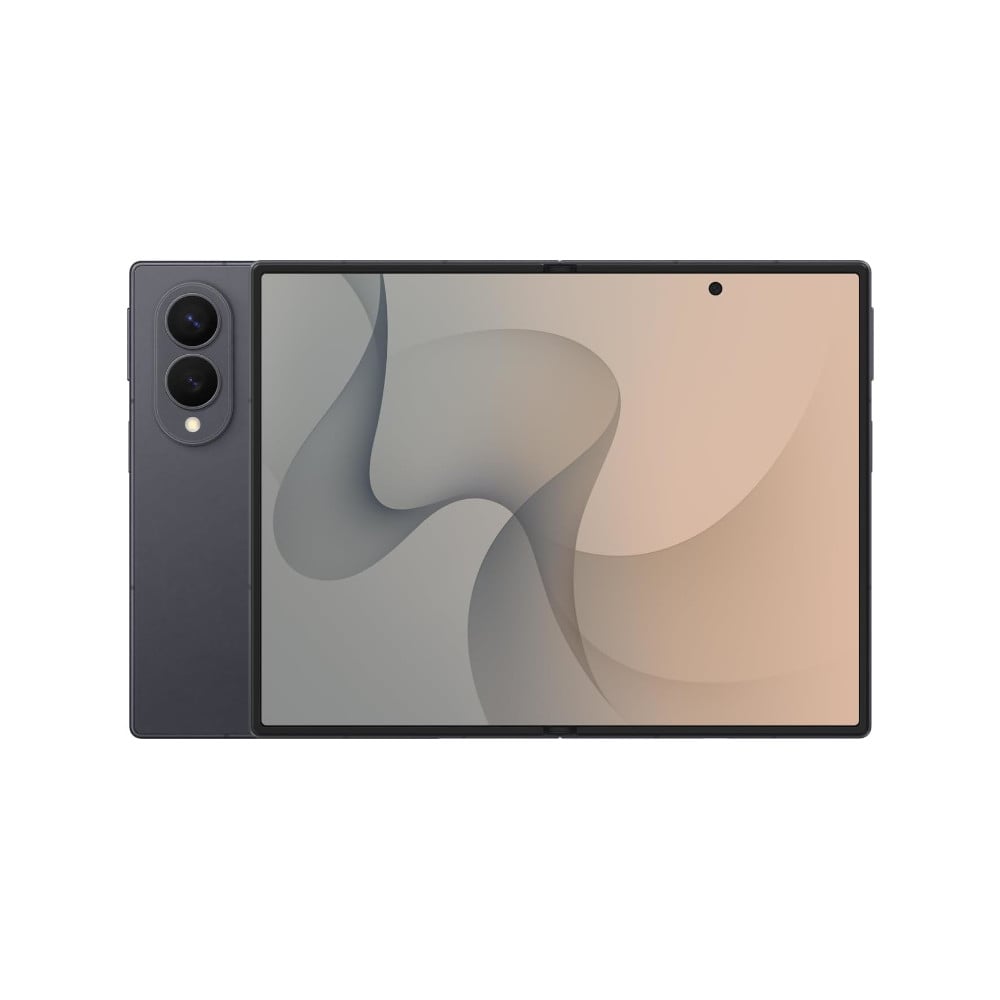
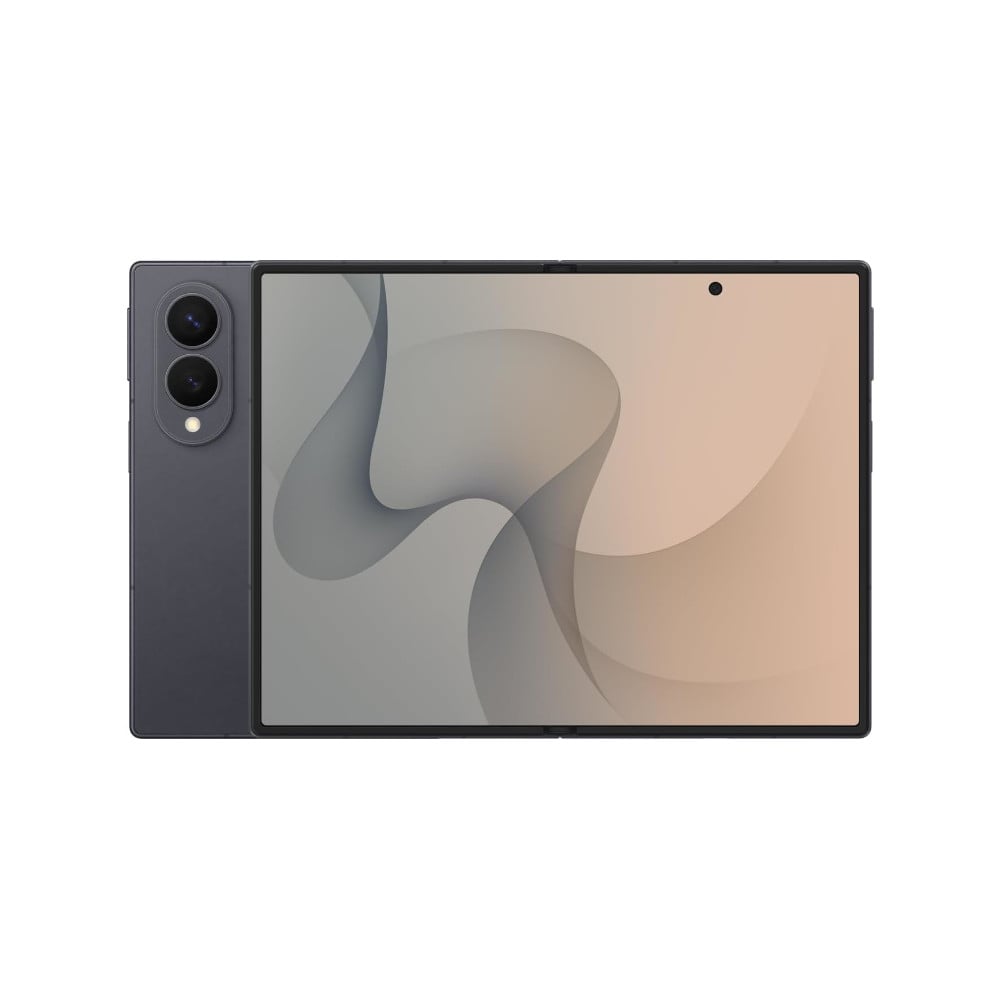
Galaxy Z Fold 8 kutusundan çıktığında sadece bir telefon değil, aynı zamanda mobil iş istasyonu deneyimi sunan ileri teknoloji bir cihazla karşılaşılıyor. Özellikle katlanabilir form faktörüne alışkın kullanıcıların bu dev cihazdan tam anlamıyla verim alabilmesi için başlangıçta yapılması gereken bazı ayarlar ve özellikleri aktif kullanma yöntemleri üzerinde duruluyor.
Samsung'un amiral gemisi Z Fold 8, piyasaya çıktığı andan itibaren kullanıcılarına sunduğu yeniliklerle dikkat çekiyor. Galaxy Z Fold 8 Ultra gibi en üst modellerle beraber sunulan bu cihazlar, bir telefon sınırlarını zorlayarak Microsoft Surface Duo ve orijinal Google Pixel Fold gibi öncülerinin yolunu çizmekte.
Samsung Galaxy Z Fold 8 İpuçları: Multitasking, Yön Modu ve Labs Ayarları Rehberi
Cihazı kullanmaya başlamadan önce akıcı performansı en üst düzeye çıkarmak için bazı yöntemleri öğrenmek büyük önem taşıyor. Bu rehber, yeni Z Fold 8 sahiplerine multitasking'ten yön moduna kadar geniş bir yelpazede cihazlarından maksimum verimi almalarını sağlayan kritik bilgileri aktarıyor.
Multitasking Özelliklerini Tam Kullanma Rehberi
Çoklu görev (multitasking), Z Fold 8 gibi büyük ekranlı cihazların en cazip özelliklerinden biri olarak öne çıkıyor. Cihazın devasa çalışma alanını kullanarak birden fazla uygulamayı eş zamanlı çalıştırmak oldukça kolaylaştırılmış ve geliştirilmiş. Bu yöntemler sayesinde kullanıcılar, bir uygulama üzerinden diğerine hızlıca geçmek yerine her ikisini aynı anda gözünün önünde tutabiliyor.
A gelişmiş çoklu görev modunu kullanmak için ilk adım olarak hangi uygulamayı çalıştırılacağına karar verilmesi gerekiyor.
T istediğiniz ilk uygulamayı açtıktan sonra ekranın üst kısmında bulunan çizgiya, yani dash butonuna basmanız tüm işlemi başlatıyor. Buradan Split-screen görünümüne veya çoklu pencere moduna girerek cihazda ne yapmak istediğinizi seçebilirsiniz.
P ardından ekranda aynı anda çalışmasını beklediğiniz ikinci uygulamayı seçmeniz yeterli oluyor. Bu basit adımlarla Galaxy Z Fold 8'in gücünden yararlanarak telefonunuzu tam teşekküllü bir tablet gibi kullanmaya başlayabilirsiniz.
Üç Uygululuk Aynı Anda Çalışma Mümkün Mü?
Bu gelişmiş görev yönetiminin ötesinde, Galaxy Z Fold 8, Samsung'un diğer standart mobil cihazlarının (Galaxy Z Fold 8 Ultra dahil) başaramadığı sıra üç uygulamayı yan yana destekleyebilme imkânını sunuyor. Bu özellik, yaratıcı içerik üreticileri ve çok sayıda iş akışını aynı anda takip eden profesyoneller için büyük bir konfor sağlıyor.
İşte bu gelişmiş eş zamanlı kullanım deneyimini kişiselleştirmek adına yapılması gerekenler: Uygulama çiftlerini kaydetmek istiyorsanız, cihazda açtığınız iki uygulama arasındaki seçeneklerden üç noktaya dokunarak ilgili çifti Edge Panel'e ekleyebilirsiniz. Bu sayede en çok kullandığınız görev kombinasyonlarına tek tuşla ulaşabilirsiniz.
Yön Değiştirilebilir Ekran ve Tablet Hissi
Gelişmiş ekran boyutu, 7.6 inç olan Z Fold 8 iç ekranıyla ilk bakışta dikkat çekiyor. Ancak cihazın kullanıcı deneyimini gerçekten ayıran bir diğer kritik özellik yön değiştirme yeteneği oluyor.
Galaxy Z Fold 8'in katlanabilir form faktörüne sahip rakipleri genellikle yalnızca yatay, yani landscape yönde rahat kullanım sunarken, bu model dikey (portrait) modda da etkileyici ergonomik avantajlar sunuyor. Kullanıcı cihazın yönünü değiştirdiğinde; dokunmatik ekran ve boyutları tablet kullanıyormuş gibi bir his veriyor. Bu durum, elde tutulan küçük mobil bir cihazdan çok, kesintisiz bir çalışma deneyimi vadeden gelişmiş bir platform olma vizyonunu pekiştiriyor.
Labs Ayarları ile Deneyleri Aktifleştirin
Xperience'ı daha da kişiselleştirmek isteyen kullanıcılara yönelik yeni erişim noktaları ve ayar seçenekleri sunuluyor. Cihazın gizli kalmış potansiyelini açmak için 'Labs' sayfası devreye giriyor.
Bu değerli geliştirmelere ulaşmak oldukça basit; Ayarlar uygulamasına gidildikten sonra Gelişmiş özellikler menüsü içerisindeki Labs sayfasına erişim sağlanabiliyor. Burada yapılabilecek küçük değişikliklerle cihazın bazı sınırlamalarını aşabilir ve işlevselliğini artırabilirsiniz.
Yazılım geliştirmeleri kapsamında, kullanıcıların tüm uygulamalar için çoklu pencere özelliğini tek bir dokunuşla etkinleştirmesi gibi önemli adımlar atmaları öneriliyor. Bu tür ayarlar sayesinde Z Fold 8'in sahip olduğu muazzam ekran alanı karşılığını en iyi şekilde verirken yeni çıkan özelliklerden mahrum kalmıyor.
Gelecekte Galaxy Z Fold 8, mobil teknolojiler alanında bir standart belirleyici olma potansiyeline sahip. Bu cihaz, sadece teknik donanımıyla değil; yazılımın sunduğu esneklik ve kullanıcıya özel sunulan bu ince ama detaylı rehberlerle de sektördeki yerini sağlamlaştırıyor.